
La documentation ci-dessous explique comment JMRI peut être utilisé avec C/MRI, et comment démarrer avec la connexion d'un système C/MRI à JMRI. Il suppose une base de connaissance de JMRI (tel que documenté sur ce site web JMRI), et une certaine familiarité avec C/MRI. Il est fortement recommandé que les utilisateurs aient accès au Manuel de l'utilisateur C/MRI, la version 3.0 de Bruce Chubb car il contient une documentation détaillée sur le matériel, qui n'est pas disponible ailleurs. Puisque vous n'avez pas besoin de programmer votre ordinateur si vous utilisez JMRI avec votre système C/MRI, vous pouvez sauter sur les détails de la programmation informatique lors de la consultation du Manuel de l'utilisateur C/MRI. La documentation ci-dessous est divisée en sections; cliquer sur un élément pour un accès facile à une section ci-dessous:
À cette heure les interfaces IBEC et UBEC directement connectées ine sont pas prises en charge.
C/MRI est un système de lignes d'entrées/sorties digitales qui peuvent être utilisées pour connecter un ordinateur à réseau ferroviaire, permettant à l'ordinateur de surveiller et de commander les différents éléments du réseau. Le SUSIC (Super Universal Serial Interface Card) est la carte contrîleur pour un grand système numérique E/S, par l'intermédiaire d'une carte mère, jusqu'à 64 cartes d'entrées ou de sorties numériques , soit avec 24 ou 32 lignes d'entrée ou de sortie par carte. L'USIC est une ancienne version de la SUSIC. La carte Smini (Super Mini-nœud) est un nœud série autonome offrant un nombre fixe de 24 lignes d'entrée et 48 lignes de sortie. Un nombre d'autres cartes d'interface sont disponibles dans le cadre de la C/MRI, mais elles doivent être connectées à votre ordinateur via une Smini, une SUSIC, ou une USIC. Par exemple, une carte détecteur d'occupation DCCOD de C/MRI se connecte à la ligne d'entrée d'une Smini (ou SUSIC ou USIC). Les réseaux qui utilisent C/MRI ont généralement plusieurs Smini situées à différents endroits sur le réseau , et peut-être une ou deux SUSIC situées sur le panneaux CTC.
C/MRI n'est pas un système de commandee des trains. Vous pouvez exécuter C/MRI avec un système de contrîle de train DCC (tels que, Digitrax, Lenz, ou NCE) ou avec un système DC de contrîle des trains Et vous pouvez utiliser avec votre JMRI avec le système C/MRI si vous utilisez DCC ou DC pour contrîler les trains. Si vous contrîlez vos trains avec un système qui prend en charge JMRI, vous pouvez connecter votre système C/MRI et votre système de contrîle de train à JMRI simultanément, chacun avec sa propre ligne série d'entrée dans votre ordinateur. La plupart des utilisateurs qui utilisent C/MRI exécutent JMRI ayant des liens avec à la fois leur C/MRI et leur système de commande des trains. Il y a de nombreux avantages à le faire. JMRI vous permet de "mélanger et comment" comment vous contrîler et surveiller les choses sur votre réseau. Par exemple, vous pouvez basculer votre Aiguillage en utilisant des décodeurs statique sur votre système de commande des trains, et utiliser simultanément les entrées de C/MRI pour fournir une rétro signalisation de l'Aiguillage vers JMRI. JMRI est conçu pour rendre les deux systèmes connectés compatibles.
Le Logiciel JMRI se compose d'une grande bibliothèque, divisé en 1) une partie spécifique, avec des sous-parties nombreuses, dont chacune communique avec un système matériel pris en charge, comme le système C/MRI, d'une manière spécifique , et 2) une partie indépendante du système où la plupart des caractéristiques de JMRI sont mises en oeuvre. Ainsi, par exemple, si l'utilisateur fait quelque chose (peut-être déterminer un itinéraire) pour pousser JMRI à basculer un Aiguillage, l'action de l'utilisateur aura lieu dans la partie indépendante du système du logiciel, puis ce sera à JMRI d'envoyer la commande effective par la partie dépendante du système approprié pour le système de matériel de commande de l'Aiguillage particulier à basculer. JMRI est conçu afin que les fonctionnalités soient mises en oeuvre dans la partie indépendante du système autant que possible, avec l'aide de sous-parties JMRI dépendantes du système que lorsque c'est vraiment nécessaire. L'accès aux fonctionnalités du système indépendant se fait via les menus JMRI principaux, tels que dans le menu Outils. L'accès aux fonctionnalités dépendant du système se fait via un menu intitulé pour le système matériel pris en charge; les fonctionnalités spécifiques C/MRI sont accessibles via le menu CMRI.
JMRI se présente aux utilisateurs via une application ayant plusieurs extrémités, chacune se concentrant sur un type d'utilisation, mais toutes basées sur la même bibliothèque. L'application populaire DecoderPro se concentre sur la programmation DCC des décodeurs, et n'est pas d'un grand d'intérêt pour C/MRI. D'autre part, PanelPro est l'application JMRI qui se concentre sur l'automatisation des réseaux, de la signalisation, et des panneaux CTC . PanelPro est l'application la plus souvent utilisée avec C/MRI, et est celle utilisée dans les exemples ci-dessous. Comme toutes applications de JMRI utilisent la même bibliothèque, il est possible de faire fonctionner un panneau depuis DecoderPro, ou même programmer un décodeur DCC depuis PanelPro. Ce n'est pas aussi facile que d'utiliser l'application ciblée.
Les Bibliothèques JMRI ont une prise en charge intégrée pour le matériel série C/MRI utilisant les USIC, SUSIC et Smini. Chaque Smini, USIC ou SUSIC est un nœud série capable de communiquer de façon autonome avec un ordinateur via un port série E/S. Plusieurs nœuds C/MRI peuvent être reliés entre eux en utilisant le protocole de communication RS485 dans un configuration en cascade, de sorte qu'une seule ligne série sur votre ordinateur est nécessaire. Pour que cela fonctionne, chaque nœud doit avoir une adresse différente, unique, réglée par les interrupteurs adresse sur la carte. Chaque nœud (USIC, SUSIC, ou Smini) a besoin de recevoir une chaîne d'initialisation avant de pouvoir communiquer avec un ordinateur. JMRI va automatiquement créer et transmettre la chaîne d'initialisation nécessaire lors de son démarrage, mais pour rendre cela possible, vous avez besoin de donner à JMRI les détails de votre matériel C/MRI mis en place. Nous faisons ce qui s'appelle la "configuration " de votre nœud C/MRI ( voir ci-dessous). Si vous mettez plusieurs nœuds C/MRI en chaine, vous aurez probablement besoin d'une carte de conversion C/MRI RS232/RS485 entre le bus RS485 reliant les cartes et la ligne série RS232 pour se connecter à votre ordinateur. Si votre ordinateur ne dispose pas d'un port série RS232 (les ordinateurs les plus récents n'en sont pas munis), vous pouvez vous connecter à un port USB de l'ordinateur avec un câble adaptateur USB-série ( cliquez ici pour l'aide).
Les entrées C/MRI peuvent être utilisées comme "Capteurs" JMRI, et la sortie C/MRI peut être pilotée comme des "Aiguillages" ou des "Lumières" JMRI ( voir ci-dessous). Notez que les entrées et sorties C/MRI sont parfois appelés "pins", parfois appelé "bits", et qu'on appelle parfois "lignes", tous sont des moyens équivalents de se référer à la même chose. C/MRI est un système de scrutation, ce qui signifie que la communication avec les nœuds C/MRI requièrent que l'ordinateur envoie périodiquement un message à chaque nœuds lui demandant de transmettre l'état de ses bits d'entrée. JMRI commence l'interrogation d'un nœud lorsque au moins un Capteur a été mis en place pour se référer à un bit entrée de ce nœud. C'est cette action de scrutation qui maintient la LED sur votre adaptateur Smini clignotante (à un rythme élevé).
JMRI considère les bits d'entrée de C/MRI comme des Capteurs. Les Capteurs apportent une contribution à JMRI Sur l'état du réseau - un bouton est enfoncé, un bloc est occupé, etc. Dans JMRI, vous vous référez à un bit d'entrée C/MRI (Capteur) par son "nom système", CSnxxx, où nxxx est l'adresse du bit ( voir ci-dessous). Avant de pouvoir vous référer à un Capteur dans JMRI, il doit être "créé". Un Capteur peut être créé de diverses façons, y compris automatiquement. Tous les Capteurs de JMRI qui ont été créés peuvent être consultés dans les Tableaux Capteurs JMRI, accessibles en sélectionnant Tableau Capteur dans les options du menu Outils. Un nouveau Capteur peut être créé grâce au Tableau Capteur comme illustré ci-dessous. La création d'un Capteur se référant à un bit d'entrée particulier de C/MRI , est appelée "affectation" du bit d'entrée. Chaque bit d'entrée ne peut être attribué qu'une seule fois, deux Capteurs différents ne peuvent pas se référer au même bit d'entrée C/MRI. Un Capteur est "actif" lorsque son bit d'entrée est à la masse et "inactifs" lorsque son bit d'entrée est hors tension. Donc quand vous voyez "Capteur", penser "bit d'entrée" ou "ligne d'entrée".
JMRI se réfère aux bits de sortie C/MRI comme les Aiguillages ou les lumières. Les Aiguillages et les lumières sont allumés/éteints par des interrupteurs que JMRI peut changer pour commander les choses sur votre réseau. Pour faire référence à un bit de sortie C/MRI comme un Aiguillage, utilisez le nom système CTN, où Nxxx est l'adresse du bit de sortie ( voir ci-dessous). Pour faire référence à un bit de sortie C/MRI comme la Lumière, l'utilisation CLnxxx, où Nxxx est l'adresse du bit de sortie ( voir ci-dessous). Les Aiguillages et les lumières ont différentes méthodes de se référer aux sorties C/MRI au sein de JMRI. Chaque méthode a ses différentes options de commande. Toujours utiliser "Aiguillages" pour les sorties C/MRI utilisées pour la commande des Aiguillages et pour les sorties C/MRI utilisées pour faire fonctionner les signaux. Pour des raisons historiques, les bits de sortie C/MRI utilisés pour commander l'aspect des signaux sont dénommés "Aiguillages", même si les bits de sortie sont utilisés pour la commande de signaux lumineux Utilisé "Lumières" pour faire référence aux bits de sortie C/MRI utilisés pour les feux du TCO , des feux dans un décor (éclairage de la structure, des lumières de la rue , etc), et à des fins spéciales où les options de commande pour les feux doivent répondre à vos besoins. Ainsi, lorsque vous consultez la section "Aiguillage" ou "Lumière" dans le cadre de C/MRI, pense que "bit de sortie" ou "ligne de sortie".
Avant de pouvoir se référer à un Aiguillage ou une Lumière à l'intérieur de JMRI, l'Aiguillage ou la Lumière doit être "créé". Un Aiguillage peut être créé avec un certain nombre de moyens, y compris automatiquement. Tous les Aiguillages JMRI qui ont été créés peuvent être vus dans le Tableau Aiguillage JMRI, accessible en sélectionnant Tableau Aiguillage dans le menu Outils. Un Aiguillage peut être créé via le Tableau Aiguillage en cliquant sur "Ajouter" au bas du Tableau. Pareillement , une nouvelle Lumière peut être créé par le Tableau Lumière de JMRI en cliquant sur "Ajouter" au bas de ce Tableau. Le Tableau Lumière JMRI est accessible en sélectionnant Tableau Lumière dans le menu Outils. Tous les voyants JMRI qui ont été créés sont répertoriés dans le Tableau Aumière JMRI . La création d'un Aiguillage ou d'une Lumière se réfère à un bit de sortie particulier de C/MRI ,qui est appelée "affectation" . Chaque Lumière ou Aiguillage est lié à une ligne de sortie spécifique via la partie adresse du Nom Système.
Un bit de sortie spécifique peut être considéré comme un Aiguillage ou une Lumière, mais pas les deux à la fois. Chaque bit de sortie ne peut être attribué qu'une seule fois. Quand un nouvel Aiguillage ou une nouvelle lumière C/MRI est créé, JMRI contrîle que le bit de sortie spécifié est disponible pour l'affectation. Si la demande du bit de sortie C/MRI est en cours d'utilisation par un Aiguillage ou une lumière, JMRI refusera de créer le nouvel Aiguillage ou le nouvel éclairage. Notez que certains Aiguillage C/MRI ont la possibilité d'utiliser deux bits de sortie, l'un adressée et le suivant ( voir ci-dessous), et que les deux bits de sortie doivent être non affectés pour la création réussie d'un nouvel Aiguillage commandé par deux bits de sortie. La liste des affectations courantes C/MRI peut être obtenue en sélectionnant Liste affectations dans le menu C/MRI.
Vous avez maintenant un nœud C/MRI configuré et fonctionnel. Vous pouvez ajouter plusieurs nœuds, en revenant au dialogue Configurer le nœud C/MRI (voir ci-dessous).
Après avoir connecté physiquement votre SUSIC (ou USIC) à votre ordinateur, suivez la procédure ci-dessous pour configurer votre SUSIC (ou USIC) en tant que nœud C/MRI , et de tester un bit d'entrée et un bit de sortie. La procédure suppose 1) que cette SUSIC est le premier nœud C/MRI connecté à votre ordinateur, 2) que rien n'est raccordé aux broches d'entrée de votre première carte d'entrée numérique, SUSIC, ou les broches de sortie de votre premiere SUSIC, et 3) que vous n'avez pas donné d'affectations aux bits de votre SUSIC.
Vous avez maintenant un nœud C/MRI configuré et fonctionnel. Vous pouvez ajouter plusieurs nœuds, ou modifier la configuration de la carte DIN/ DOUT de ce nœud SUSIC, en revenant au dialogue de Configuration du nœuds C/MRI (voir ci-dessous).
Chaque SMINI, USIC ou SUSIC est appelé un "nœud". Avant d'utiliser C/MRI avec JMRI, vous devez dire à JMRI les nœuds que vous avez sur votre système et la configuration de chaque nœud. Lorsque vous sélectionnez C/MRI dans les Préférences de dialogue, un bouton "Configurer nœuds C/MRI" est affiché. Cliquez sur ce bouton pour faire apparaître une boîte de dialogue pour entrer des informations de configuration de nœud. Vous pouvez ajouter de nouveaux nœuds ou mettre à jour la configuration d'un nœud existant en revenant à la Préférence de dialogue ( Edition>Préférences ...) ou en sélectionnant Configurer nœuds C/MRI dans le menu CMRI. Assurez-vous de sauver vos préférences après avoir modifié la configuration de votre nœud. Utilisez la bouton fonction "Enregistrer" dans la fenêtre Préférences.
L'adresse d'un nœud est définie en utilisant l'adresse des commutateurs sur votre carte C/MRI. (adresses de nœud sont appelés UA dans les manuels C/MRI.) Les adresses de nœud doivent être unique pour chaque carte, mais ne doivent pas être séquentiels. L'adresse de nœud est utilisée dans le nom système JMRI pour référencer les bits d'entrée et de sortie appartenant à ce nœud (voir ci-dessous)
.La configuration des nœuds C/MRI utilisant la boîte de dialogue de configuration est simple. Pour une SMINI, il suffit d'entrer l'adresse de la carte définie dans les commutateurs d'adresse sur le carte SMINI, sélectionnez SMINI pour le type de Nœud, et cliquez sur le bouton "Ajouter Nœud" . Pour une USIC ou SUSIC, entrez l'adresse du Nœud, sélectionnez USIC_SUSIC, cartes sélectionnez les cartes 24-bit ou 32-bit, puis dites à JMRI quelle type de carte occupe tel emplacement .
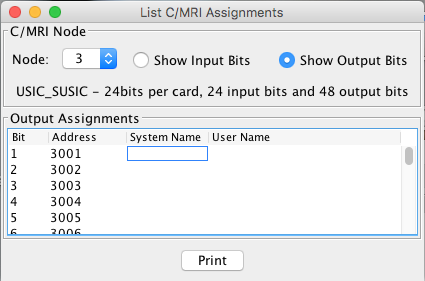
Pour chaque nœud, vous pouvez afficher une liste sommaire des bits C/MRI qui sont en utilisation et ceux qui sont disponibles. Sélectionnez Liste Liste d'Affectations dans le menu CMRI pour faire apparaître un dialogue Liste des Affectations C/MRI. Ensuite, sélectionnez le nœud intéressant dans la liste des nœuds configurés, et si vous voulez afficher les affectations des bits d'entrée ou de sortie. Les affectations peuvent être imprimées en cliquant sur le bouton Imprimer au bas de la fenêtre de dialogue.
La Liste Affectations est utile pour vérifier que vous avez configuré le nombre exact de bits d'entrée et de sortie et l'adresse correcte du nœud pour chaque nœud. Le logiciel Liste d'Affectation travaille à partir de l'actuel configuration C/MRI, si un nœud a été configuré, il sera sélectionnable dans le dialogue de la liste des affectations de C/MRI. Le Tableau d'affectation contient une ligne pour chaque bit configuré d'entrée ou sortie. Chaque ligne contient aussi une adresse dans la colonne montrant quelle adresse utiliser pour chaque nom système C/MRI de JMRI . L'impression vide de la liste d'affectation pour chaque nœud fournit un document pratique à utiliser dans la détermination des affectations des bits d'entrée/sortie.
Les noms système C/MRI commencent par "C". Par exemple, "CS24" se réfère à la 24eme ligne d'entrée, c'est un "S" pour Sensor (Capteur), "CL35" se réfère à la 35ieme ligne de sortie , "L" pour Light ( lumière), et "CT38" se réfère à la 38ème ligne de sortie, un "T" pour Turnout (Aiguillage)(tous pour un nœud avec l'adresse de 0).
Chaque nœud, entrées et sorties est numéroté séquentiellement à partir de 1, sans se soucier des types de cartes, ou du type de carte qui est dans ce connecteur de carte. Par exemple, si vous avez deux cartes d'entrée 24-bit, CS25 se réfère à l'entrée de première ligne sur la carte seconde entrée. Si vous avez deux cartes d'entrée 32-bit, CS25 se réfère à la ligne d'entrée 25e sur la carte première entrée.
Chaque SMINI, USIC ou SUSIC (nœud) a une adresse unique fixée par ses commutateurs d'adresses et est entrée lorsque vous avez configuré chaque nœud C/MRI ( voir ci-dessus). Les Capteurs et les Aiguillages sur le premier nœud (adresse 0) sont numérotées de 1 à 999; Les Capteurs et les branchements sur le deuxième nœud (adresse 1) sont numérotés 1001 à 1999 etc ; Notez que les adresses de nœud peuvent être séquentielles, mais ne sont pas requises pour être ainsi.
Par exemple:
Quand vous entrez une information Matérielle dans la fenêtre Ajouter Capteur,
vous pouvez Saisir l'ID du Nœud, suivi par un":". Cette
méthode peut aussi être utilisée pour l'adressage alternatif/étendu.
Donc pour un Capteur sur le nœud 2, broche 3 vous pouvez
entrer la ligne suivante dans le champ d'adresse matérie: 2:3
Pour résumer, les broches d'entrée et de sortie sont étiquetées de manière séquentielle au sein de chaque nœud C/MRI. Pour compléter l'adresse de bit, ajouter 1000 fois à l'adresse de station au numéro de la broche numéro. Les adresses de nœuds peuvent aller aussi haut que le matériel C/MRI le permet.
Pour un guide facile des adresses de broches d'entrée et de sortie, sélectionnez Liste Affectations dans le menu pour accéder aux tables C/MRI des entrées et sorties affectées et libres pour chaque entrées et sorties disponibles pour chaque nœud. Chaque table a une ligne pour chaque broche incluant une colonne d'adresse montrant quelle est l'adresse à utiliser pour cette broche dans les noms système.
Le régime complémentaire de numérotation est similaire au régime principal de numérotation, sauf l'adresse du nœuds et les numéro de bits sont séparés par un "B", et les deux adresse de nœud et le numéro de bits peuvent aller à n'importe quelle valeur prise en charge par C/MRI. Par exemple, CS1B13 se réfère à la ligne d'entrée 13 d'un nœud avec l'adresse 1, et est équivalent à CS1013 du mécanisme principal de numérotation. Aussi CT2B1109 se réfère à la ligne de sortie 1109 d'un nœud avec l'adresse 2, et il n'y a pas d'équivalent dans le système principal de numérotation. Les utilisateurs peuvent utiliser indifféremment le schéma de numérotation pour les numéros de ligne jusqu'à 999, mais il doit utiliser le système de numérotation pour les numéros complémentaires pour les numéros de ligne supérieur à 999. Pour plus de facilité pour communiquer avec d'autres utilisateurs, l'utilisation du schéma de numérotation principale est recommandée, à moins que des bits supérieur à 999 doivent être adressés.
Si la sortie de commande 1 bit est sélectionnée, l'utilisateur doit sélectionner la commande d'état "stable" ou "pulsé". Si l'"état stable" est sélectionné, alors le bit de sortie est réglé "Off"pour DIRECT ("normal" dans les manuels C/MRI) ou "On "pour DéVIé ("inverse" dans les manuels C/MRI). Lorsque le bit de sortie est déterminé, JMRI compare l'état requis à l'état indiqué par la valeur actuelle du bit de sortie. Si ces états différent, alors le bit de sortie est fixé comme indiqué ci-dessus. Si ces états sont les mêmes, cet état est comparé à l'état indiqué par les rétro-signalisations de l'Aiguillage. Si les états sont les mêmes, aucune mesure n'est prise, puisque l'Aiguillage est déjà dans l'état requis. Si les états sont différents, l'Aiguillage a été sans doute changé par quelque moyen distinct de JMRI. Afin de s'assurer que l'Aiguillage est effectivement mis à l'état requis, le bit de sortie est d'abord modifié pour correspondre à l'état indiqué par les informations de l'Aiguillage, puis une seconde plus tard il est changé à nouveau pour correspondre à l'état demandé. Ceci garantit un changement d'état pour les dispositifs de commande des Aiguillages qui nécessitent un changement d'état pour déplacer actuellement l'Aiguillage.
Si une sortie avec 1 bit de commande pulsée est sélectionnée, le bit de sortie est "Off" lorsque rien ne se passe. Lorsque l'état DéVIé est demandée, cette demande est comparée à l'état connu de l'Aiguillage (qui suit les rétro-signalisations de l'Aiguillage). Si l'état connu indique que l'Aiguillage est déjà dans l'état requis, rien n'est fait. Si l'état connu est différent de l'état requis, alors le bit est "pulsée". Une "pulse" se compose de bits étant mis à "On" pour une seconde, puis revient à "Off .
Si la commande par deux bits de sortie est sélectionnée, le bit référencé dans le nom système d'Aiguillage (voir ci-dessus) et le bit suivant dans la séquence sont utilisés pour contrîler l'Aiguillage. Par exemple, si CT33 a deux bits de sorties de commande, les bits 33e et 34e sont utilisés pour commander l'Aiguillage. Si la commande des deux bits de sorties est sélectionnée, l'utilisateur doit sélectionner la commande par état "stable" ou "pulsé". La Commande de l'état stable devrait être sélectionné pour les moteur d'Aiguillage à décrochage, comme les Tortoises, si il est commandé selon la recommandation dans le manuel utilisateur version 3.0, page 3-12 de Chubb . Avec le contrîle de l'état d'équilibre, pour DIRECT, le premier bit est réglée sur "OFF" et le second bit est réglé sur "ON", pour DéVIé, l'états des bits sont inversé, c'est à dire, le premier bit est réglé sur "ON" et le second bit est réglé sur "OFF".
Si la commande avec deux bits de sortie avec commande impulsionelle est demandée, les deux bits sont "Off" quand rien ne se passe. Lorsque DIRECT ou DéVIé est demandée, cette demande est comparée à l'état connu de l'Aiguillage (qui suit les rétro-signalisations de l'Aiguillage). Si l'état connu indique que l'Aiguillage est déjà dans l'état requis, rien n'est fait. Si l'état connu est différent de l'état requis, alors le premier bit est pulsé si DIRECT est demandé, ou le second bit est pulsé si DéVIé est demandé. Dans les deux cas, une "impulsion" consiste en un créneau porté à "On" pendant une seconde, puis revient à la position "Off".
Notez que d'avoir une commande deux bits de sortie, impose la création d'un Aiguillage en utilisant le bouton "Ajouter" dans le Tableau Aiguillage.
Enfin, l'option "inversé" peut être sélectionnée. Ce contrîle de la façon dont le matériel le CMRI met en oeuvre le "On " et "Off" utilisé dans le description ci-dessus. Normalement (l'option inverser n'est pas pas sélectionnée), "ON" se réfère à un "1" pour le matériel; pour la norme matériel C/MRI, tire la broche de sortie vers la masse et lui permet de recevoir du courant. "Off" correspond à un "0 "pour le matériel, en mettant la broche de sortie hors tension, et de le faire arrêter par manque de courant.
Lorsque "inverser" est sélectionné, "On " se traduit par un "0" envoyé au matériel, et "Off" se traduit par un "1" . Cela provoque la réaction du matériel avec la polarité opposée.
La plupart des systèmes C/MRI utilise les signaux électriques R485 pour communiquer entre les nœuds et l'ordinateur. Il y a plusieurs façons de les générer:
Dans tous les cas, la ligne de communication finira par apparaître comme un port série sur votre ordinateur. Dans Windows, c'est un port COM, pour les autres ordinateurs il est nommé équipement série. Vous aurez à sélectionner le bon lors de la configuration de JMRI.
JMRI vous permet de vous connecter à un nœud C/MRIà travers une connexion réseau. JMRI communique via le protocole TCP/IP à travers un réseau par uns adaptateur réseau-série, qui convertit la connexion réseau en un flux série qui va alors à travers un convertisseur RS485 au(x) nœud(s) C/MRI.
L'adaptateur réseau - série est souvent appelé un "serveur termina".Il est aussi appelé une "Box Lantronicx" Après un début de fabrication de celles-ci, ainsi elles sont maintenant disponible depuis de multiples sources. L'adaptateur doit être configuré avec les paramètres série correctes pour votre système C/MRI, incluant la bonne vitesse, 8 bits de donnée, pas de parité. Vous aurez probablement besoin d'un adaptateur RS232 - RS485 sur la sortie de votre adaptateur réseau.
Certains amateurs ont également construit des nœuds C/MRI qui ont des connexions Ethernet natives. JMRI communique avec eux via une connexion TCP/IP directe utilisant le protocole C/MRI, mais dans ce cas il n'y a pas besoin d'un convertisseur RS485.
Pour configurer JMRI pour utiliser une connexion réseau, allez à l'écran des Préférences, onglet Connexion. Après avoir sélectionné C/MRI pour le System Manufacturer, Sélectionnez "Network Interface" pour le System Connection. Puis entrez l'adresse IP ( ou le nom du nœud, s'il en a un ) de votre adaptateur réseau - série dans le champ IP Address / Host Name field. S'il utilise un numéro de port non standard, cochez la case Additional Configuration Settings et entrez le numéro du port. Cliquez Enregistrer et redémarrez le programme.
JMRI peut travailleravec les méthodes les plus populaire de câblage des signaux pour le matériel C/MRI ( il y en a une certaine quantité! ) Pour avoir des informations sur comment configurer vos signaux pour le programme, voir le page signaux C/MRI.
JMRI scrute continuellement, le matériel C/MRI pour les changements d'état. Si un ou plusieurs nœuds C/MRI ne répondent pas, éventuellement leurs entrées (Capteurs) sont mis à l'état INCONNU pour indiquer que JMRI a perdu le contact avec ces dispositifs sur le réseau.
Bien que ce soit la bonne chose à faire quand vous êtes vraiment connecté au matériel et tenter de faire fonctionner le réseau, il peut l'obtenir de la manière où vous êtes en cours d'exécution JMRI sans vos connexions réseau. Par exemple,Vous pouvez le faire, travailler sur vos panneaux tout en étant loin du réseau, ou alors que le réseau doit être mis hors tension pour une raison quelconque.
Pour répondre en utilisant JMRI sans une connexion active au réseau, dans le JMRI 2.3.2 une version connexion "C/MRI Simulateur" connexion a été mis à disposition dans les préférences.
S'il vous plaît notez que ce n'est valable que pour les utilisateurs qui ont déjà un connexion de travail C/MRI configurée. S'il vous plaît ne pas essayer d' utiliser le simulateur CMRI avant de configurer une connexion valide de matériel C/MRI, cela ne fonctionnera pas.
Une fois que vous avez votre connexion C/MRI configurée, quand votre matériel n'est pas disponible, vous pouvez simplement aller dans les Préférences JMRI, sélectionnez "C/MRI Simulator", Enregistrer les préférences, quitter et redémarrer. Ne pas modifier d'autres paramètres !
Lorsque le matériel de la C/MRI est à nouveau disponible, rendez-vous dans les préférences JMRI, sélectionnez "C/MRI Serial", enregistrer les Préférences, quitter et redémarrer.
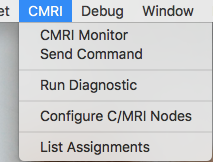
Le menu CMRI contient 5 outilss:
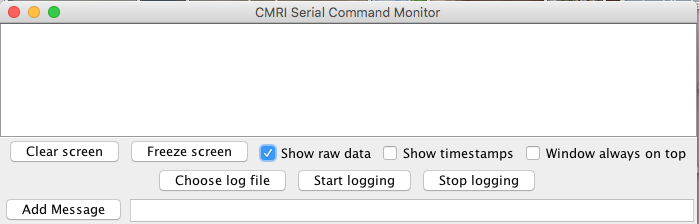
Listes toutes les Commandes Série vues sur la connexion.
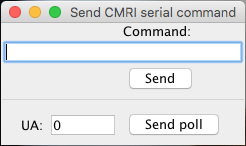

JMRI prends en charge les deux procédures de diagnostics automatisées mentionnées au
chapitre 6 du Manuel Utilisateur C/MRI, Version 3.0 de Bruce Chubb. Les diagnostics
sont utilisés pour vérifier le fonctionnement de votre matériel C/MRI. Ces procédures
automatisées sont commandées via un dialogue disponible en sélectionnant
Exécuter Diagnostic
dans le menu C/MRI.
Le Test Wraparound nécessite un câble de test circulaire spécial, et
le Output Test nécessite une carte test de sortie spéciale.
Les deux équipements sont décrits dans le manuel référencé ci-dessus. Aucune autre connexion aux
bits d'entrées ou de sorties sur les cartes devant être testées ne doit être faite quand ces tests
sont effectués. Les diagnostics sont faciles à utiliser. Suivez simplement les instructions présentées
dans le dialogue Exécuter Diagnostic C/MRI. Les erreurs trouvées sont reportées dans la fenêtre
d'état du dialogue.
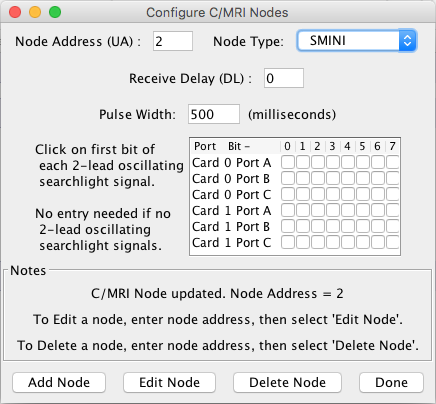
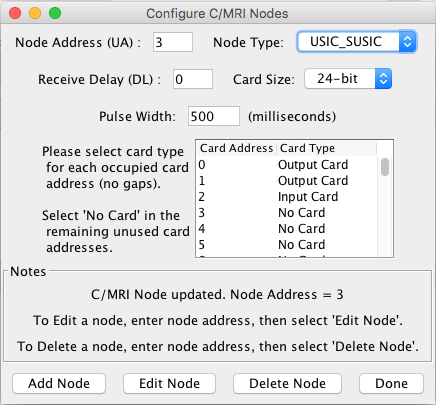
Sélectionnez "Configure C/MRI Nodes" depuis le menu C/MRI, et depuis la liste déroulante en haut à droite, choisissez soit un type de Nœuds SMIM ou SUSIC à configurer. Ensuite entrez un numéro de nœud dans le champ à gauche et cliquez sur une des petites cases pour configurer une sortie spécifique.
Cliquez "Edit Node" pour actualiser, puis fermez le volet.
Pour une info complémentaire sur C/MRI ( incluant le Manuel Utilisateur c/MRI), voir:
 Faites un don à JMRI.org